Pagos rápidos para aumentar tus ingresos

Cobra al instante sin necesidad de cita previa. Ideal para clientes sin cita, propinas o venta de productos.

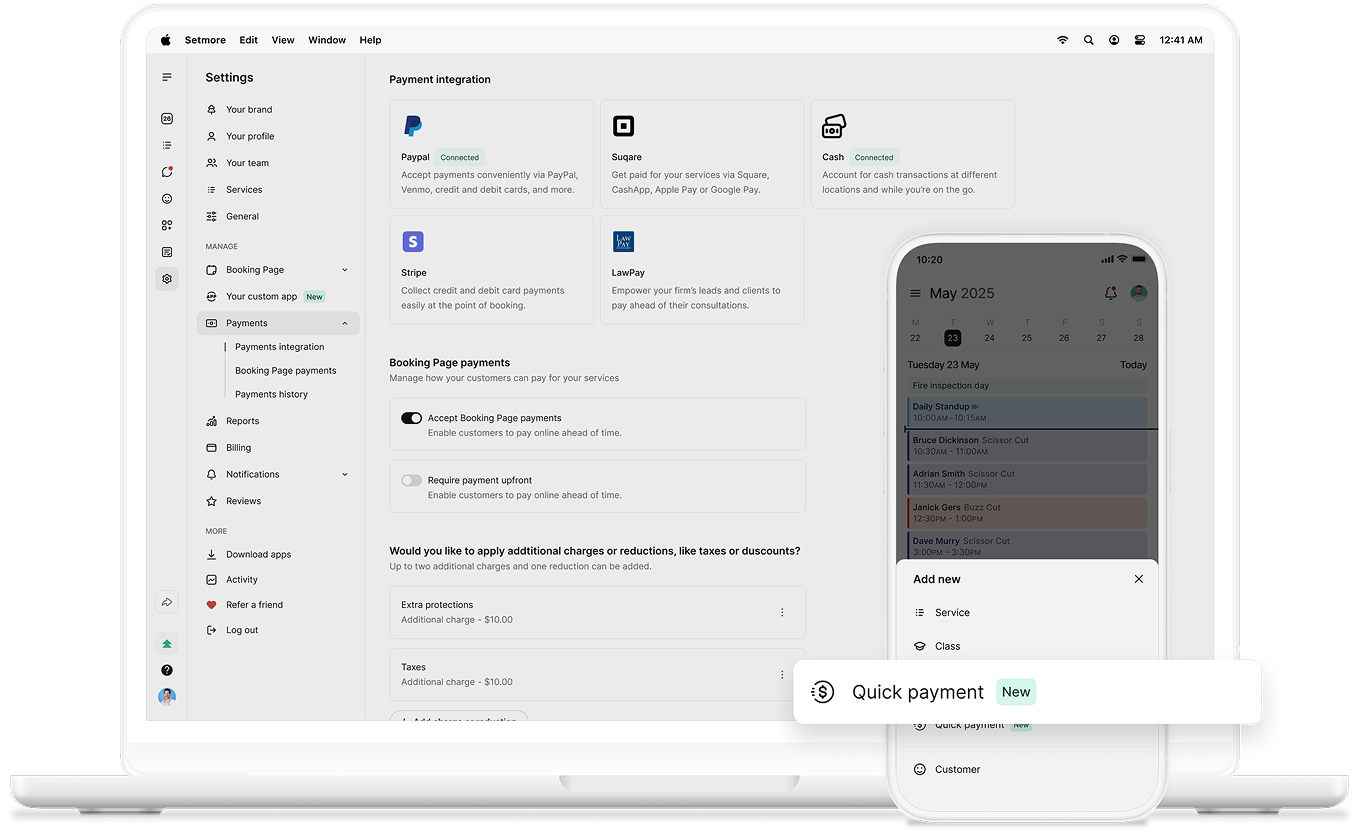
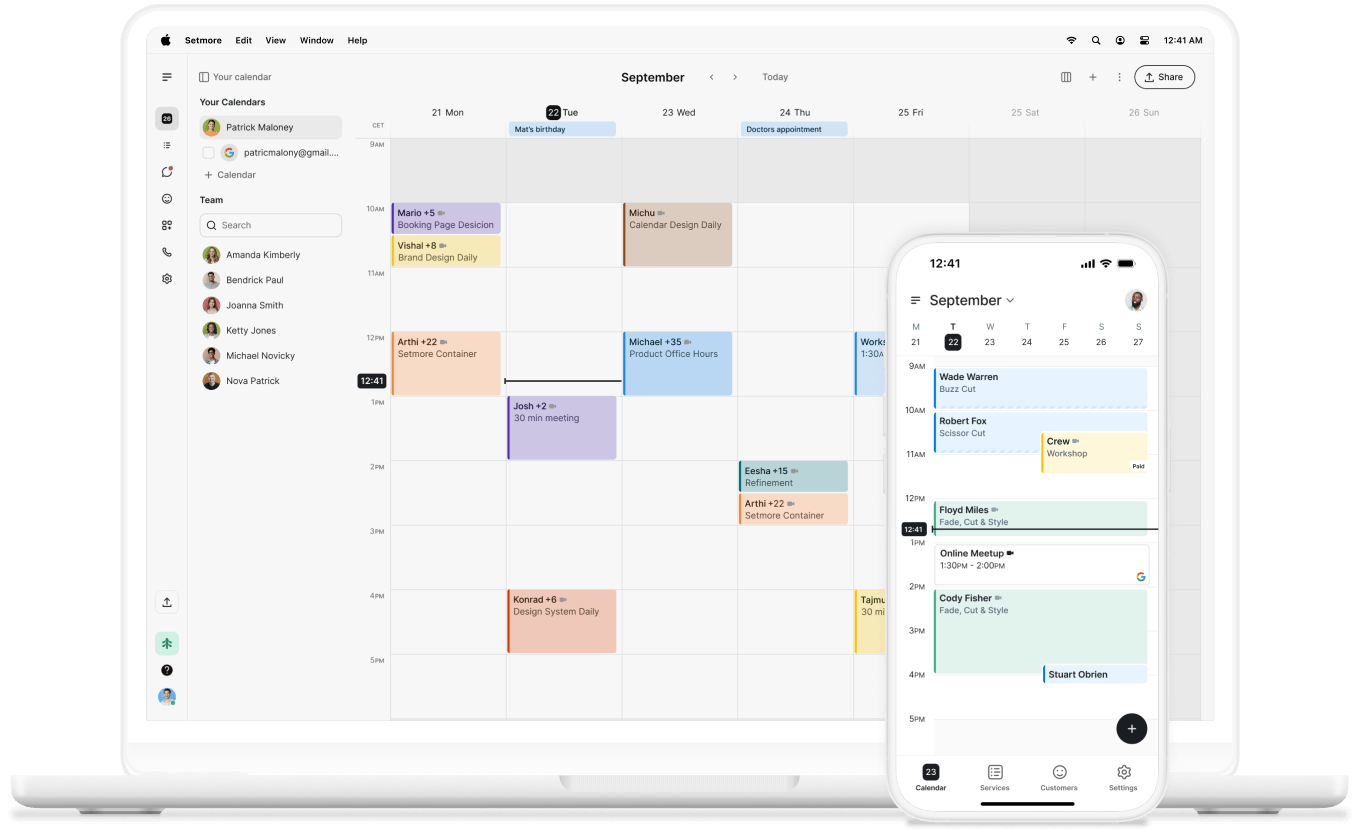
quick payment setmore mobile app and desktop
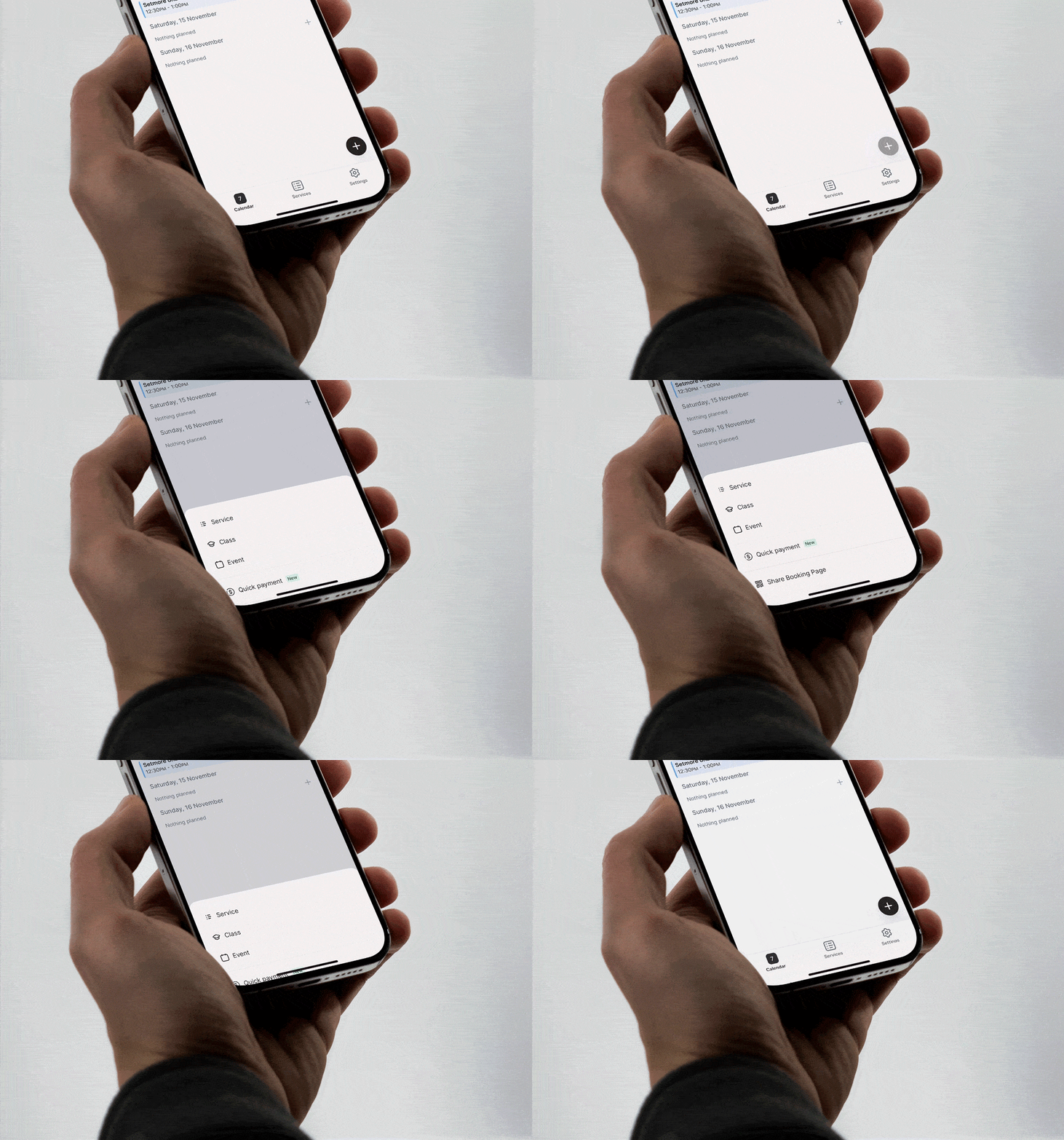
quick payment setmore mobile app animation

No se necesita cita previa

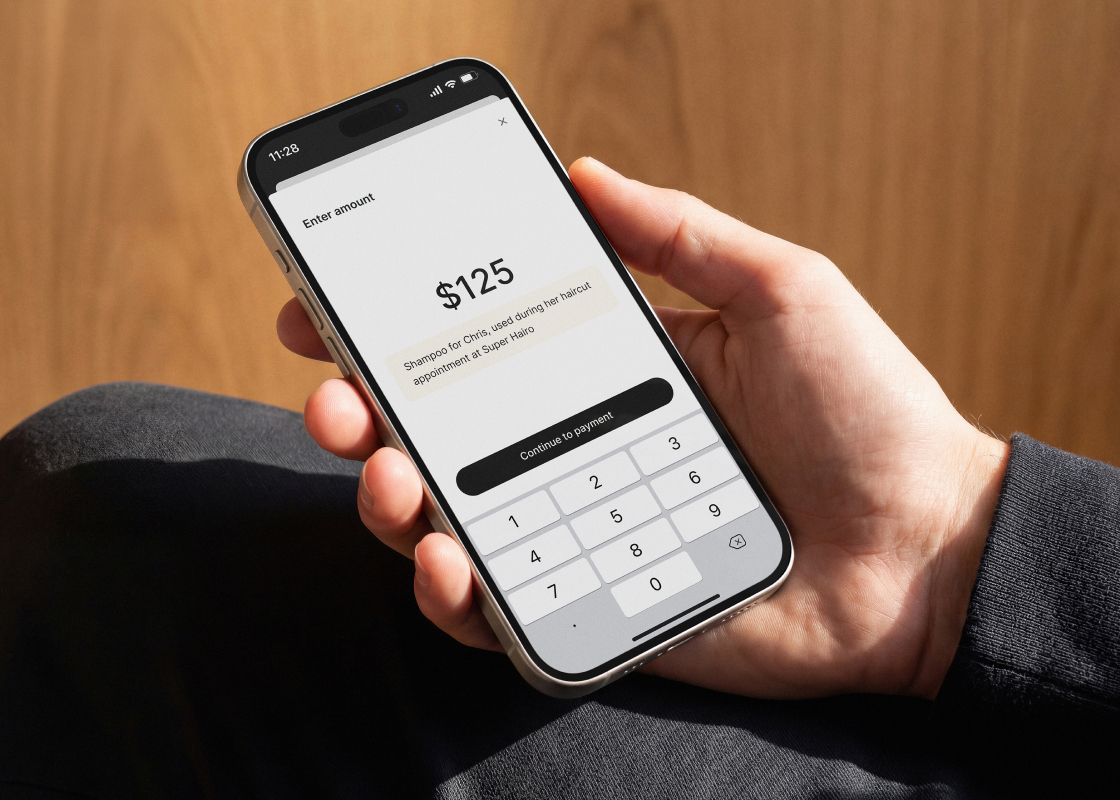
Puedes realizar pagos rápidos sin necesidad de tener una cita programada. Simplemente abre la aplicación móvil de Setmore, pulsa el signo «+» y verás la opción «Pago rápido».

Conectar Raya o Cuadradopara llevar un registro de todos tus pagos en un solo lugar.

Opciones de pago flexibles

Combina a la perfección con la función de pago sin contacto, o acepta pagos con tarjeta y en efectivo para que tu día transcurra sin problemas.

icon tick

Realiza un seguimiento de cada transacción.

Cada pago queda registrado en tu aplicación. Consulta el historial, emite reembolsos e incluso comparte recibos.

icon tick

Aumenta tus ingresos

Vende productos, añade extras personalizados o cobra por una consulta improvisada: la decisión es tuya.

icon tick

TPV móvil como primera opción

Acepta reservas y pagos en cualquier lugar. Y conToca para pagar arriba 200%En el último año, convertir tu teléfono en un punto de venta es una decisión obvia.

Gestiona tu equipo, programa citas y recibe pagos. Todo lo que necesitas,directamente en tu bolsillo.
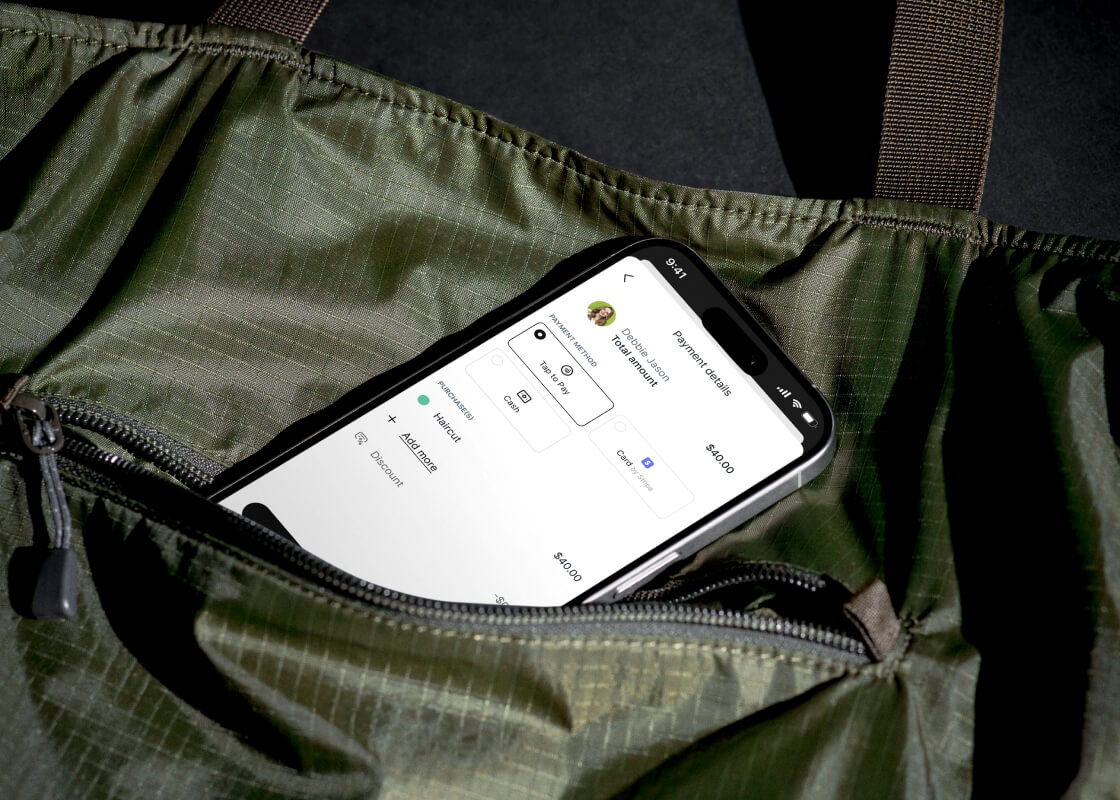

img setmore tap to pay option on mobile screen
man paying at the barbershop

Con cita previa o sin ella: más formas de ganar dinero.

Las citas ayudan a aprovechar al máximo tu tiempo. Pero80%Muchas personas realizan compras impulsivas en las tiendas, y los pagos rápidos le permiten captar ingresos adicionales.

Los clientes sin cita previa son una forma sencilla de ganar más dinero. No necesitas cita: solo concéntrate en tu trabajo, abre la aplicación y cobra.

Pago más rápido. Servicio más rápido. Crecimiento más rápido.

En un salón de belleza concurrido, un taller mecánico bullicioso o una empresa con un ritmo de trabajo acelerado, cada minuto cuenta: los pagos rápidos evitan cualquier retraso.

Mantén a tus clientes satisfechos y las filas avanzan con fluidez. Cada pago es sencillo, seguro y se registra en un solo lugar.
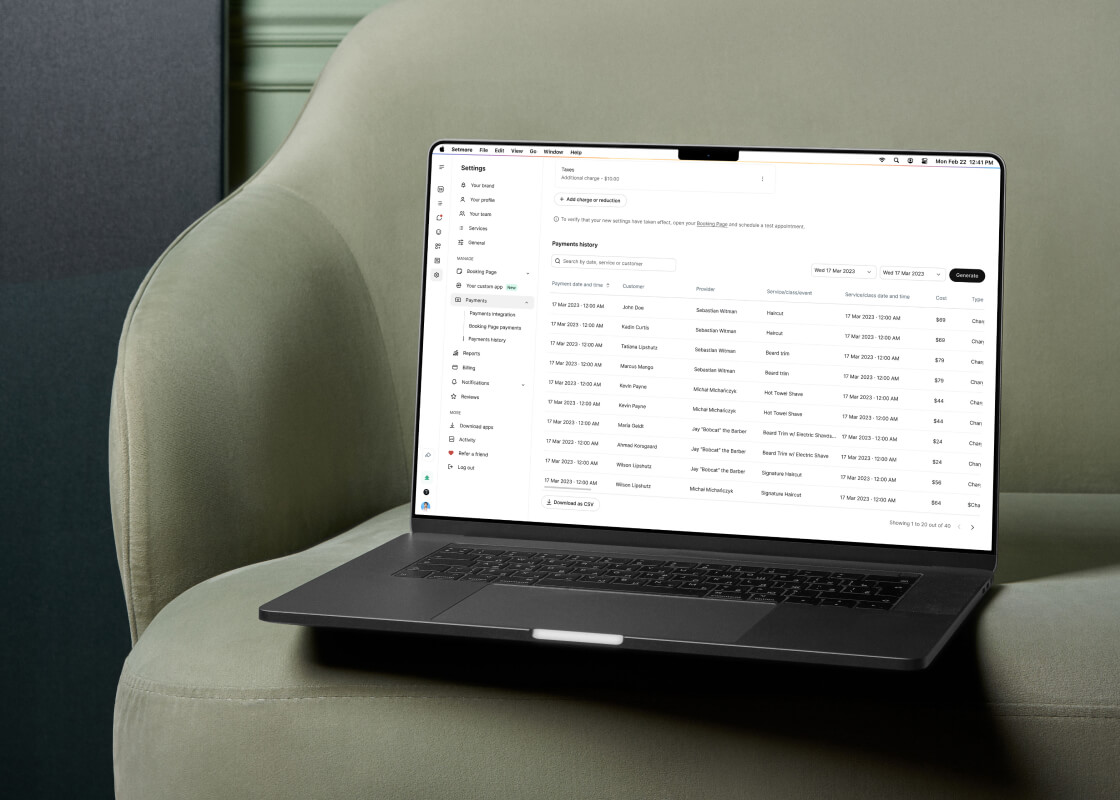
setmore payments history on desktop screen
setmore quick payment note screen

Keep on top of every payment

When you take a quick payment, tap the Note icon next to Continue to payment and note what has been charged for. That way, your payment history is clear, and you can keep on top of what comes in and out.

Notes come in handy for:
• Tips after a service
• Merchandise and retail add-ons
• Donations to a cause you support
• Any one-off purchase outside your regular services

Sus preguntas respondidas

Chat with your team, connect the apps you love, take payments, and let Live Receptionist handle your calls. Set up a demo and discover how.

setmore support specialist

Haz crecer tu negocio con reservas online las 24 horas del día, los 7 días de la semana, recordatorios, pagos y mucho más.

¿No encuentras la respuesta a tu pregunta? Llámanos ahora: +1 (800) 749-4920 o escríbenos a help@setmore.com

What are quick payments?

Quick payment lets you take a payment instantly from your mobile app—no appointment needed. Simply open your app, tap ‘+’ and take your payment.

Where can I access quick payment?

On your mobile app (iOS & Android), just tap the + icon in your calendar.

Who can use quick payment?

Any account with Stripe or Square connected. If payments aren’t set up yet, you’ll be prompted to integrate.

Stripe is the only integration that has Tap to Pay built in, allowing you to accept it through your Setmore mobile app.

What payment methods can I accept?

Quick Payment supports:

• Card entry (manual or via reader)

• Tap to Pay (if your device supports it)

• Cash

Will my customer get a receipt?

Yes—you can share a receipt from your payment history. Simply go to Settings > Payments > Payment History, select the transaction, and click the share icon in the top-right corner. You can then share it in multiple formats.

Can I refund a quick payment?

Yes—refunds follow the standard process via Settings > Payments > Payment History, select the transaction and tap ‘Issue refund’.

For more information, explore our features, integrations, and use cases.

Grow your business with 24/7 online booking, reminders, payments, and so much more

setmore calendar on desktop and mobile devices